Objetivos
Este manual tem como objetivo orientar os usuários na utilização do Cadastro de Vendas, descrevendo as etapas necessárias para registrar, editar e acompanhar vendas no sistema. A ferramenta garante maior controle sobre dados comerciais, fiscais e financeiros, oferecendo segurança, agilidade e conformidade com as exigências operacionais da empresa.
Funcionalidades
Seguem as funcionalidades de cada botão utilizado nas rotinas de contrato.



Campos utilizados
Transações
4.1 Cadastro de Vendas
4.1.1 Objetivo
A funcionalidade de Cadastro de Vendas permite ao usuário registrar todas as informações relacionadas a uma venda, desde os dados do cliente, produtos, devoluções e formas de pagamento até a emissão do documento fiscal. O processo é dividido em quatro etapas principais: Dados Gerais, Produtos, Devoluções e Faturamento, garantindo o controle completo de todo o ciclo da venda.
4.1.2 Etapas/Atividades
Estrutura do Cadastro de Vendas
O cadastro é dividido em quatro telas principais, cada uma com funções específicas:
1. Dados Gerais
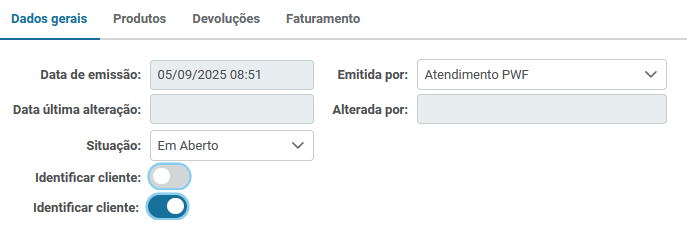
Nesta tela são informados os dados básicos da venda.
Data de emissão: preenchida automaticamente conforme a data do lançamento.
Data da última alteração: atualizada automaticamente quando houver modificações na venda.
Emitida por: identifica o usuário responsável pelo cadastro inicial.
Alterada por: indica o usuário que realizou alterações posteriores.
Situação: define o status atual da venda:
Em aberto: venda registrada mas ainda não finalizada.
Aguardando Faturamento: venda pronta para ser faturada.
Cancelada: venda cancelada, sem efeito operacional.
Flag “Identificar cliente” → se ativada, obriga informar cliente; se desativada, permite venda sem identificação.
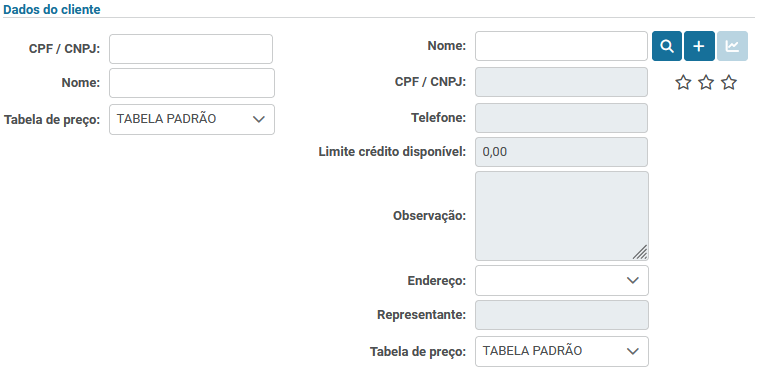
Dados do Cliente:
Busca/Novo cadastro: possibilita selecionar clientes já existentes ou cadastrar um novo.
CPF/CNPJ: preenchido automaticamente a partir do cadastro do cliente.
Telefone: telefone principal do cliente.
Limite de crédito disponível: mostra o saldo de crédito disponível para compras.
Observação: campo livre para observações do cliente.
Endereço: endereço principal vinculado ao cliente.
Representante: responsável comercial pelo cliente.
Tabela de Preço: tabela definida para cálculo dos valores de venda.
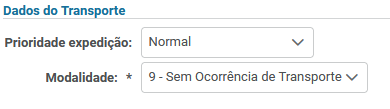
Dados do Transporte:
Prioridade da Expedição: define a urgência da entrega (Baixa, Normal, Alta, Imediata).
Modalidade de Frete: indica quem arcará com o transporte:
0 - Remetente (CIF)
1 - Destinatário (FOB)
2 - Terceiros
3 - Transporte Próprio do Remetente
4 - Transporte Próprio do Destinatário
9 - Sem transporte
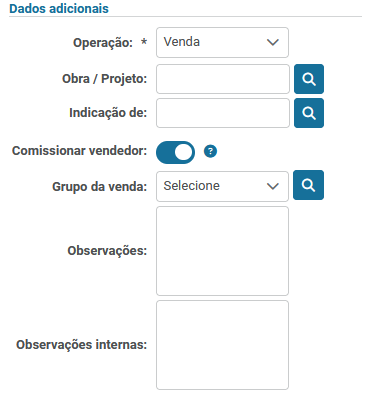
Dados Adicionais:
Operação: define a natureza da venda, com diferentes impactos no sistema:
Venda: operação padrão, gera faturamento normal e movimenta estoque.
Consignado: produtos enviados em consignação, só faturados após confirmação do cliente.
Condicional: venda em aberto até devolução dos itens; ao final, gera faturamento somente dos itens confirmados. O estoque já é separado no momento da emissão.
Uso Consumo da Empresa: venda para consumo interno; gera fatura normalmente.
Revenda/Industrialização: operação destinada à revenda ou industrialização. Pode gerar impacto fiscal específico e o sistema puxa automaticamente a configuração tributária, se já cadastrada.
Venda para Funcionário/Sócio: operação de venda interna, sem alterações relevantes no processo.
Permuta de bens/serviços: utilizada quando há troca de produtos ou serviços, com ou sem complemento de valores.
Simples faturamento para entrega futura: gera o processo em duas etapas:
Emissão da primeira nota (somente cobrança).
Emissão da segunda nota (movimentação dos produtos).
→ Nesse modelo, o sistema gera o pedido, mas não separa estoque até a segunda emissão.
Obra: campo para vincular a venda a uma obra ou projeto específico.
Indicação de: campo opcional para indicar origem da venda (indicação, campanha, etc.).
Comissionar vendedor: flag que permite ativar ou desativar o cálculo de comissão para o vendedor.
Grupo da venda: classificação da venda em grupos definidos pela empresa.
Observações: anotações gerais que podem ser visualizadas na venda.
Observações internas: anotações de uso interno, não exibidas em documentos fiscais.
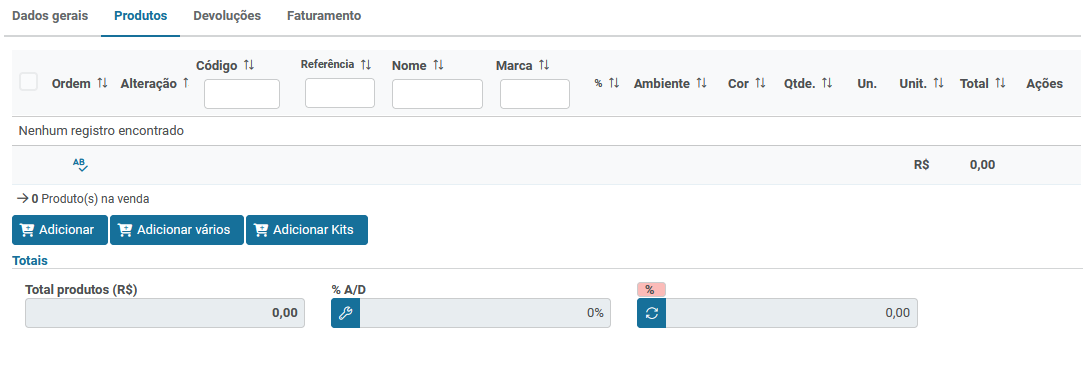
2. Produtos
Nesta tela são incluídos os produtos da venda.
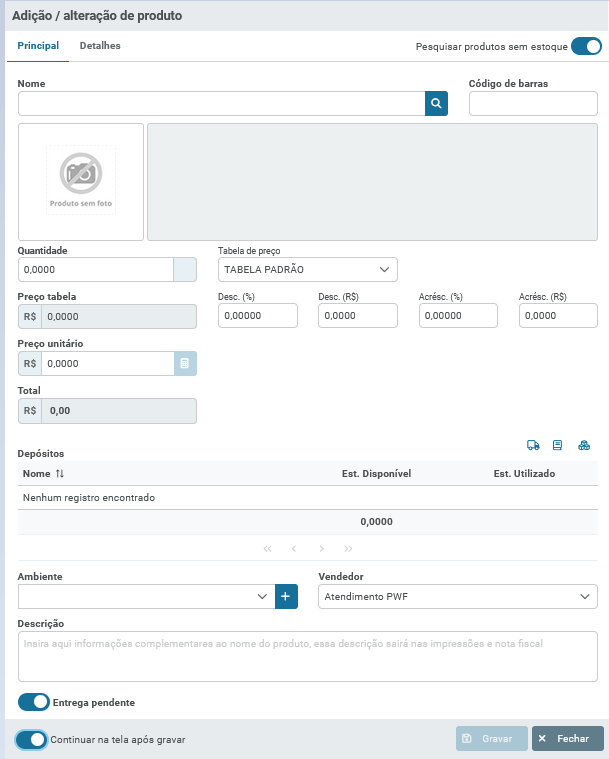
Adicionar: abre tela para buscar produto individualmente e ajustar quantidade, descontos e acréscimos.
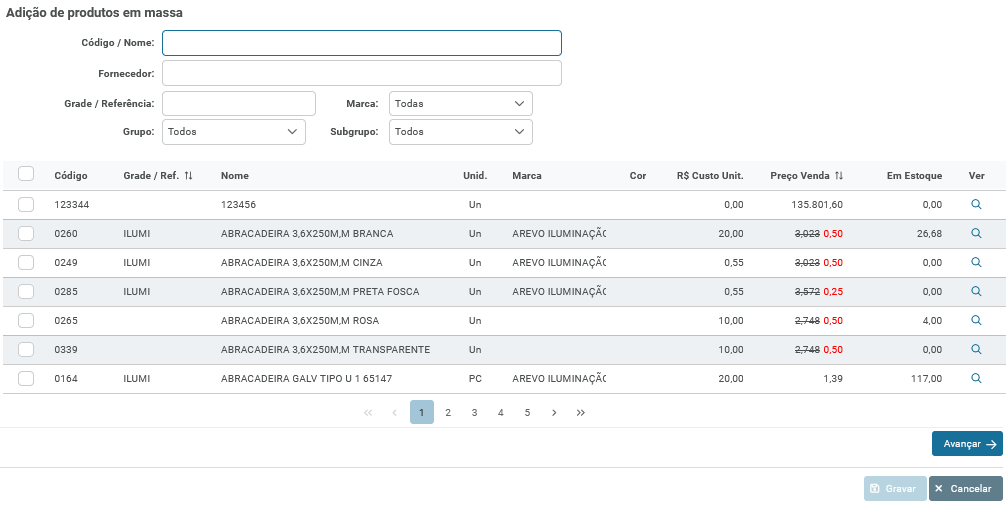
Adicionar Vários: lista todos os produtos, permitindo seleção em lote.
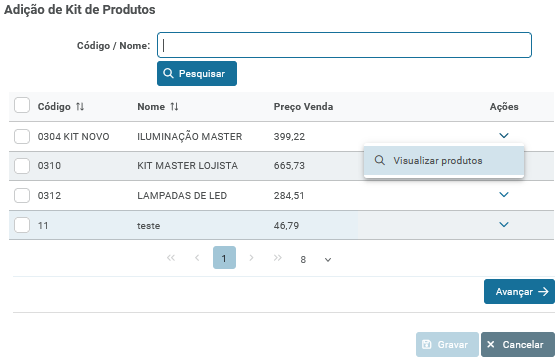
Adicionar Kits: possibilita incluir kits de produtos previamente cadastrados.
3. Devoluções
Nesta tela ficam registradas devoluções feitas antes do faturamento.
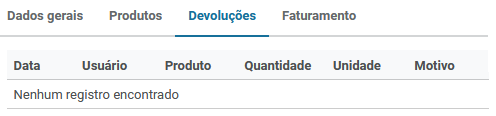
Data: data em que a devolução foi realizada.
Usuário: identifica quem registrou a devolução.
Produto: produto devolvido pelo cliente.
Quantidade: quantidade devolvida.
Unidade: unidade de medida vinculada ao produto.
Motivo: razão da devolução (ex.: desistência, troca, erro de lançamento).
4. Faturamento
Nesta tela são definidas as condições de pagamento e gerado o documento fiscal.
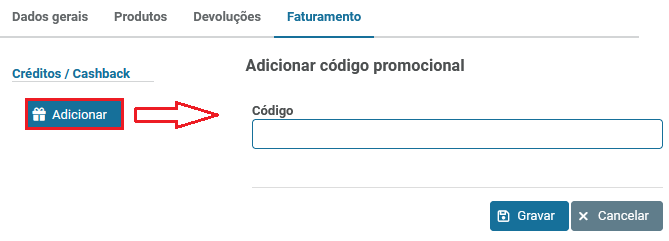
Aba Créditos / Cashback
Adicionar → insere crédito/cashback disponível.
Adicionar código promocional → aplica desconto vinculado a código.
Código → campo para digitação do código promocional.
Gravar e Cancelar → opções para confirmar ou descartar inserções.
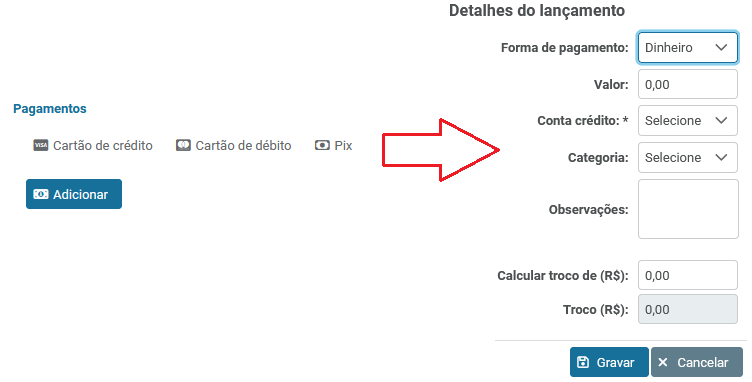
Aba Pagamentos
Cartão de crédito: forma de pagamento, administradora, bandeira, autorização, valor, parcelas, observações.
Cartão de débito: mesmos campos do crédito, ajustados ao débito.
Pix: forma de pagamento, valor, conta de crédito, observações.
Adicionar → inclui novo lançamento de pagamento.
Detalhes do lançamento → mostra forma, valor, conta e observações.
Calcular troco → calcula troco automaticamente em caso de pagamento em dinheiro.
Troco → valor final do troco.
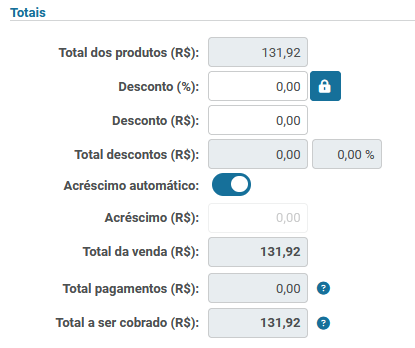
Aba Totais
Total dos produtos (R$): soma dos itens sem descontos/acréscimos.
Desconto (%): percentual aplicado sobre os produtos.
Desconto (R$): valor em reais de desconto.
Total descontos (R$): total de descontos concedidos.
Acréscimo automático: flag para aplicar acréscimo padrão.
Acréscimo (R$): valor de acréscimo aplicado.
Total da venda (R$): valor final após ajustes.
Total pagamentos (R$): soma de pagamentos lançados.
Total a ser cobrado (R$) → valor líquido que o cliente deve pagar.
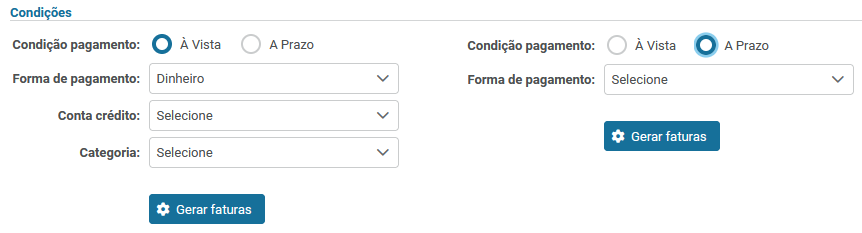
Aba Condições
Condições de pagamento: define se será à vista ou a prazo.
À vista: preencher forma e conta crédito → botão Gerar fatura.
A prazo: preencher a forma de pagamento → botão Gerar fatura.
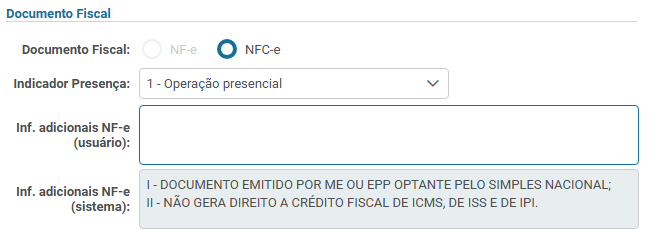
Aba Documento Fiscal
Documento fiscal:Escolha entre NF-e ou NFC-e.
Indicador de Presença: identifica a presença do comprador (ex.: presencial, internet, etc.).Inf. adicionais NF-e (usuário): observações adicionadas manualmente.
Inf. adicionais NF-e (sistema): informações automáticas do sistema.
Documentos relacionados
Listar os documentos de outras transações que podem ser utilizados ou vinculados a este documento.
Fluxograma do Processo
Inserido pela equipe de Processos.
Este artigo foi útil?
Que bom!
Obrigado pelo seu feedback
Desculpe! Não conseguimos ajudar você
Obrigado pelo seu feedback
Feedback enviado
Agradecemos seu esforço e tentaremos corrigir o artigo